Datenschutzerklärung
Vorlage – bitte an deine tatsächliche Datenverarbeitung anpassen und rechtlich prüfen lassen.
1. Verantwortlicher
Verantwortlich für die Datenverarbeitung auf dieser Website ist:
Luis Benz
Comeniusstr. 4
01307 Dresden
E-Mail: hello@monetais.de
2. Allgemeines zur Datenverarbeitung
Wir verarbeiten personenbezogene Daten nur, soweit dies zur Bereitstellung einer funktionsfähigen Website sowie unserer Inhalte und Leistungen erforderlich ist. Rechtsgrundlagen sind insbesondere Art. 6 Abs. 1 DSGVO (Einwilligung, Vertragserfüllung, berechtigtes Interesse).
3. Zugriffsdaten / Server-Logfiles
Beim Aufruf der Website werden durch den Hosting-Anbieter automatisch Informationen erfasst (z. B. IP-Adresse, Datum und Uhrzeit, abgerufene Seite, Browsertyp). Dies dient der technischen Bereitstellung und Sicherheit der Website (Art. 6 Abs. 1 lit. f DSGVO).
4. Cookies
Diese Website verwendet [keine / nur technisch notwendige / auch Analyse-] Cookies. Nicht notwendige Cookies werden nur mit deiner Einwilligung gesetzt, die du jederzeit widerrufen kannst.
5. Kontaktaufnahme
Wenn du uns per E-Mail kontaktierst, werden deine Angaben zur Bearbeitung der Anfrage und für mögliche Anschlussfragen gespeichert (Art. 6 Abs. 1 lit. b bzw. f DSGVO).
6. KI-gestützte Bearbeitung von Support-Anfragen
Wenn Sie uns über den Chat in einer unserer Apps schreiben, lassen wir uns von einem KI-Dienst einen Antwortentwurf vorschlagen. Dazu übermitteln wir den Text Ihrer Nachricht, den bisherigen Gesprächsverlauf und folgende Angaben zu Ihrem Shop an Anthropic: Shop-Name und Shop-Domain, gebuchter Tarif und Abo-Status, Ende einer Testphase, Sprache des Admins und des Shops, Land, ob es ein Entwicklungsshop ist, Installationsdatum, ob die Einrichtung abgeschlossen ist, und die Seite der App, von der aus Sie geschrieben haben. Ihre E-Mail-Adresse übermitteln wir nicht. Jeden Entwurf liest ein Mensch und ändert ihn bei Bedarf, bevor wir antworten. Eine automatisierte Entscheidung im Sinne von Art. 22 DSGVO findet nicht statt.
Anbieter ist Anthropic (Vertragspartner für Kunden im EWR: Anthropic Ireland, Limited; Muttergesellschaft: Anthropic, PBC, 548 Market St, PMB 90375, San Francisco, CA 94104, USA). Anthropic verarbeitet die Daten als Auftragsverarbeiter nach seinem Auftragsverarbeitungsvertrag (Data Processing Addendum, Art. 28 DSGVO), der Teil der kommerziellen Bedingungen von Anthropic ist. Nach diesen Bedingungen darf Anthropic die Daten nicht zum Training seiner KI-Modelle verwenden. Die Daten können auch in den USA verarbeitet werden. Für solche Übermittlungen gelten die EU-Standardvertragsklauseln (Art. 46 Abs. 2 lit. c DSGVO), die im Auftragsverarbeitungsvertrag von Anthropic vereinbart sind. Anthropic speichert die Daten nur so lange, wie es nach seinen Vertragsbedingungen für die Erbringung des Dienstes und zur Abwehr von Missbrauch nötig ist.
Rechtsgrundlage ist unser berechtigtes Interesse, Ihre Anfrage schnell und richtig zu beantworten (Art. 6 Abs. 1 lit. f DSGVO); betrifft die Anfrage Ihre Nutzung der App, zusätzlich Art. 6 Abs. 1 lit. b DSGVO. Sie können dieser Verarbeitung jederzeit widersprechen, z. B. per E-Mail an hello@monetais.de. Wir beantworten Ihre Anfragen dann ohne KI. Gesprächsverlauf und Antwortentwürfe speichern wir, solange wir Ihre Anfrage bearbeiten und die App installiert ist.
Mehr zum Datenschutz bei Anthropic: https://www.anthropic.com/legal/privacy
7. Partnerprogramm
Dieser Abschnitt gilt für das Appsentials-Partnerprogramm. Verantwortlich ist Appsentials, Inhaber Luis Benz, Comeniusstr. 4, 01307 Dresden, Deutschland, hello@monetais.de.
a) Besucher der Empfehlungsseite und Händler. Wenn du einen Empfehlungslink eines Partners öffnest (appsentials.com/r/…), speichern wir: Zeitpunkt, den Partner, die gewählte App, die gekürzte Browserkennung (User-Agent) und einen nicht umkehrbaren, mit einem geheimen Schlüssel gebildeten Hash deiner IP-Adresse. Die IP-Adresse selbst speichern wir nicht. Trägst du deine Shopify-Adresse ein oder löst einen Partnercode ein, speichern wir auch diese Adresse.
Wir gleichen diese Angaben mit den Installations- und Zahlungsdaten ab, die Shopify uns als App-Entwickler über die Partner-API liefert, um festzustellen, ob dein Shop durch den Partner neu zu uns gekommen ist, und um dem Partner seine Provision zu berechnen. Rechtsgrundlage ist unser berechtigtes Interesse an einer korrekten Abrechnung mit unseren Partnern und am Schutz vor Missbrauch (Art. 6 Abs. 1 lit. f DSGVO). Wir setzen dafür kein Cookie und lesen nichts von deinem Gerät aus.
Der Partner erfährt von deinem Shop nur eine laufende Nummer, die ersten drei Buchstaben der Shop-Adresse, welche unserer Apps du nutzt und ob der Shop aktiv ist – keinen Namen, keine Kontaktdaten, keine Umsätze.
Klicks, aus denen keine Zuordnung entsteht, löschen wir nach 90 Tagen. Bei zugeordneten Shops entfernen wir IP-Hash und Browserkennung nach 90 Tagen; Shop-Adresse und Zuordnung bewahren wir als Abrechnungsgrundlage auf, solange Provisionen entstehen, und danach für die gesetzlichen Fristen (bis zu 10 Jahre, § 147 AO).
b) Partner und Bewerber. Für die Bewerbung verarbeiten wir Name, E-Mail-Adresse, Firma, Website, Art der Tätigkeit, Sprache und deine Nachricht. Nach der Freischaltung kommen hinzu: Anschrift und Land, Steuerdaten (USt-IdNr., Steuernummer, Kleinunternehmer- oder Privatperson-Status), Bankverbindung (IBAN, Kontoinhaber) oder PayPal-Adresse, die Zustimmung zu den Teilnahmebedingungen (Version und Zeitpunkt), deine Klicks, zugeordnete Shops, Provisionen, Auszahlungen, Gutschriften und die E-Mails, die wir dir schicken.
Rechtsgrundlagen: Durchführung der Partnerschaft und vorvertragliche Maßnahmen (Art. 6 Abs. 1 lit. b DSGVO), gesetzliche Aufbewahrungs- und Rechnungspflichten (Art. 6 Abs. 1 lit. c DSGVO i. V. m. § 14, § 14b UStG, § 147 AO) sowie unser berechtigtes Interesse an Missbrauchsschutz (Art. 6 Abs. 1 lit. f DSGVO).
Für den Partnerbereich setzen wir nach dem Login ein technisch notwendiges Sitzungs-Cookie („aspartner“, 30 Tage, § 25 Abs. 2 Nr. 2 TDDDG). Login-Links sind 30 Minuten gültig und nur einmal nutzbar.
Abgelehnte Bewerbungen löschen wir nach 6 Monaten. Daten aktiver Partner speichern wir für die Dauer der Partnerschaft. Gutschriften, Auszahlungs- und Buchungsbelege bewahren wir 10 Jahre auf (§ 147 AO, § 14b UStG); danach werden sie gelöscht.
c) Empfänger und Dienstleister. Hosting des Partnerprogramms: Fly.io, Inc., USA (Server in der EU, Region Frankfurt am Main). E-Mail-Versand an Partner: Brevo (Sendinblue GmbH, Berlin). Benachrichtigungen an uns: Resend, Inc., USA. Bewerbungsformular-Ausweichweg und Hosting dieser Website: Cloudflare, Inc., USA. Mit allen Dienstleistern bestehen Auftragsverarbeitungsverträge; Übermittlungen in die USA stützen sich auf das EU-U.S. Data Privacy Framework, soweit der Anbieter zertifiziert ist, sonst auf EU-Standardvertragsklauseln.
Auszahlungen laufen über unsere Bank bzw. PayPal (Europe) S.à r.l. et Cie, S.C.A., Luxemburg. Abrechnungsunterlagen erhält unser Steuerberater bzw. das Finanzamt, soweit gesetzlich nötig.
d) Deine Rechte. Du hast das Recht auf Auskunft, Berichtigung, Löschung, Einschränkung der Verarbeitung und Datenübertragbarkeit (Art. 15–20 DSGVO). Verarbeitungen auf Grundlage berechtigter Interessen kannst du aus Gründen deiner besonderen Situation widersprechen (Art. 21 DSGVO). Schreib uns an hello@monetais.de. Du kannst dich bei einer Aufsichtsbehörde beschweren, z. B. bei der Sächsischen Datenschutz- und Transparenzbeauftragten.
Die Teilnahmebedingungen findest du unter appsentials-cockpit.fly.dev/partner/bedingungen.
8. Shopify-App Haul (virtuelle Live-Anprobe)
Mit unserer Shopify-App Haul können Händler auf ausgewählten Produktseiten eine freiwillige Live-Anprobe anbieten. Der jeweilige Shop informiert in seiner eigenen Datenschutzerklärung darüber.
Kamerabild. Die Kamera startet erst, nachdem du die Anprobe geöffnet, die Einwilligung angekreuzt und „Kamera starten“ geklickt hast. Dein Kamerabild wird dann für die Dauer der Anprobe (höchstens 120 Sekunden) per verschlüsselter Echtzeitverbindung (WebRTC) direkt von deinem Browser an Decart AI, Inc. (USA) übertragen, dort in Echtzeit verarbeitet und als bearbeitetes Video an deinen Browser zurückgesendet. Kamerabilder laufen nicht über unsere Server; weder wir noch der Shop speichern sie. Rechtsgrundlage ist deine Einwilligung (Art. 6 Abs. 1 lit. a DSGVO). Du kannst die Anprobe jederzeit beenden und widerrufst damit die Einwilligung für die Zukunft.
Was wir speichern. Je Anprobe: Shop, Produkt, Startzeit, Dauer und die Zahl der Warenkorb-Klicks. Damit das Limit pro Besucher greift, speichern wir eine zufällige Kennung aus dem lokalen Speicher deines Browsers („haul_v“) und deine IP-Adresse nur als täglich wechselnde Hashwerte; diese löschen wir nach 48 Stunden. Legst du einen Artikel aus der Anprobe in den Warenkorb, steht an dieser Warenkorbposition die Sitzungskennung („_tryon“). Bei Bestellungen mit einer solchen Position speichern wir Bestellnummer, Datum und Summe dieser Positionen – keine Namen, Adressen oder E-Mail-Adressen. Die App setzt keine Cookies. Gehostet wird sie bei Fly.io in Frankfurt.
9. Shopify-App Hallo (KI-Telefonassistent)
Mit unserer Shopify-App Hallo können Händler Anrufe an ihre Telefonnummer von einem KI-Telefonassistenten beantworten lassen. Der jeweilige Shop informiert in seiner eigenen Datenschutzerklärung darüber.
Hinweis zu Beginn. Jedes Gespräch beginnt mit dem Hinweis, dass du mit einer KI sprichst, dass das Gespräch nicht aufgezeichnet wird und dass eine schriftliche Mitschrift 30 Tage gespeichert wird.
Sprachverarbeitung. Während des Anrufs wird deine Sprache an ElevenLabs (Eleven Labs Inc., USA) übertragen, dort in Text umgewandelt, von einem Sprachmodell (Google Gemini über ElevenLabs) beantwortet und wieder in Sprache umgewandelt. ElevenLabs ist als Unterauftragsverarbeiter eingebunden; die Übermittlung in die USA erfolgt auf Grundlage von Standardvertragsklauseln. Es wird kein Ton aufgezeichnet oder gespeichert.
Was wir speichern. Für den Shop: Zeitpunkt, Dauer, Kanal und Sprache des Anrufs, deine Rufnummer (falls das Telefonnetz sie übermittelt), die schriftliche Mitschrift mit einer automatischen Zusammenfassung sowie Rückrufbitten (Name, Rückrufnummer, Anliegen, Bestellnummer). Mitschrift, Zusammenfassung, Rufnummer und Rückrufbitten löschen wir automatisch nach 30 Tagen. Das Gespräch bei ElevenLabs wird gelöscht, sobald die App es erhalten hat, spätestens nach 30 Tagen.
Bestelldaten. Auskunft zu einer Bestellung gibt der Assistent erst, wenn Bestellnummer und E-Mail-Adresse oder Postleitzahl dieser Bestellung zusammenpassen; Adresse, Name, E-Mail und Zahlungsdaten sagt er nicht an. Fehlversuche sind begrenzt. Die Telefonnummer stellt der Händler über seinen eigenen Telefonanbieter bereit (z. B. Twilio oder SIP). Rechtsgrundlage ist die Bearbeitung deines Anliegens (Art. 6 Abs. 1 lit. b DSGVO) bzw. das berechtigte Interesse des Shops an einem erreichbaren Kundenservice (Art. 6 Abs. 1 lit. f DSGVO). Gehostet wird die App bei Fly.io in Frankfurt.
10. Empfänger & Drittlandübermittlung
Eine Übermittlung an Dienstleister (z. B. Hosting) erfolgt nur im erforderlichen Umfang und auf Grundlage entsprechender Verträge (Art. 28 DSGVO). [Ggf. Angaben zu eingesetzten Diensten ergänzen.]
11. Deine Rechte
Du hast das Recht auf Auskunft, Berichtigung, Löschung, Einschränkung der Verarbeitung, Datenübertragbarkeit sowie Widerspruch (Art. 15–21 DSGVO) und das Recht, dich bei einer Aufsichtsbehörde zu beschweren.
12. Stand
Stand dieser Datenschutzerklärung: November 2026.
Allgemeine Geschäftsbedingungen (AGB)
Vorlage – bitte an dein konkretes Angebot anpassen und rechtlich prüfen lassen.
§ 1 Geltungsbereich
Diese AGB gelten für alle Verträge zwischen Luis Benz, Comeniusstr. 4, 01307 Dresden, E-Mail: hello@monetais.de (nachfolgend „wir") und unseren Kund:innen über die Bereitstellung und Nutzung unserer Software-Anwendungen (Apps) für die Shopify-Plattform.
§ 2 Vertragsgegenstand
Wir stellen Apps zur Installation in Shopify-Shops bereit. Funktionsumfang und Preise ergeben sich aus der jeweiligen Produktbeschreibung im Shopify App Store zum Zeitpunkt der Installation.
§ 3 Vertragsschluss & kostenlose Testphase
Der Vertrag kommt mit der Installation der App bzw. der Buchung eines kostenpflichtigen Plans zustande. Sofern angeboten, kann eine kostenlose Testphase in Anspruch genommen werden, die nach Ablauf in den gewählten Plan übergeht.
§ 4 Preise & Abrechnung
Die Abrechnung kostenpflichtiger Pläne erfolgt über die Shopify-Billing-Schnittstelle nach den dort hinterlegten Konditionen. Alle Preise verstehen sich zzgl. etwaiger gesetzlicher Steuern, sofern nicht anders angegeben.
§ 5 Pflichten der Nutzer:innen
Kund:innen sind für die rechtskonforme Nutzung der Apps im eigenen Shop verantwortlich, insbesondere für die inhaltliche Richtigkeit selbst erstellter Banner, Texte und Formulare.
§ 6 Kündigung
Pläne können jederzeit durch Deinstallation der App bzw. über das Shopify-Adminpanel gekündigt werden. Maßgeblich sind die im App Store angegebenen Kündigungs- und Abrechnungszeiträume.
§ 7 Haftung
Wir haften unbeschränkt bei Vorsatz und grober Fahrlässigkeit sowie nach dem Produkthaftungsgesetz. Im Übrigen ist die Haftung auf vertragstypische, vorhersehbare Schäden begrenzt.
§ 8 Schlussbestimmungen
Es gilt das Recht der Bundesrepublik Deutschland. Sollten einzelne Bestimmungen unwirksam sein, bleibt die Wirksamkeit der übrigen Bestimmungen unberührt.
Stand
Stand dieser AGB: [Monat/Jahr].
Privacy Policy — Payment Rules
Last updated: 18 June 2026
1. Who we are
This Privacy Policy explains how Luis Benz (“we”, “us”, “the developer”), the provider of the Shopify app Payment Rules (“the App”), collects and processes personal data.
Data controller:
Luis Benz
Comeniusstr. 4, 01307 Dresden, Germany
Email: hello@monetais.de
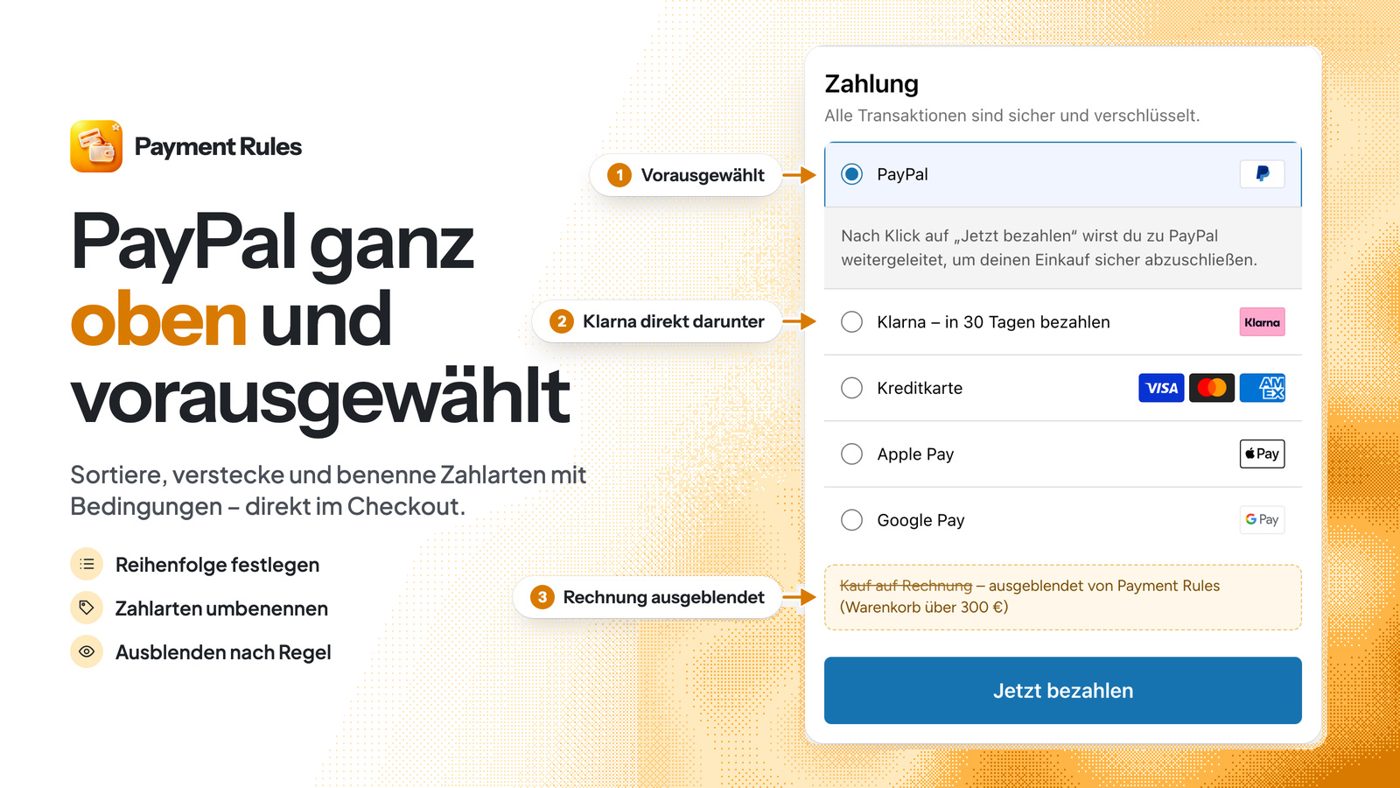
The App lets Shopify merchants hide, rename and reorder payment methods at checkout using rule-based conditions. It runs as an embedded Shopify admin app and a Shopify Payment Customization Function.
2. Scope
This policy applies to merchants who install the App and to the processing of end-customer data that occurs when the App’s checkout function runs. For end-customer (shopper) data, the merchant is the data controller and we act as a data processor on the merchant’s behalf. For merchant account data, we act as the controller.
3. What data we process
a) Merchant / store data (stored by us):
- Store domain (myshopify.com URL) and Shopify shop identifier
- Authentication/session tokens issued by Shopify (to make authorized API calls)
- Your rule configuration (rule names, actions, targeted payment method names, conditions such as cart total, country, currency, products, weight, schedule)
- App settings and the payment customization function ID
- Your subscription tier (Free / Basic / Pro)
b) End-customer (shopper) data (processed at checkout, NOT stored by us):
To apply your rules, the Shopify Payment Customization Function evaluates checkout context in real time. Depending on the conditions you configure, this may include the cart total, destination country, currency, cart contents, and — only if you use the corresponding condition — the customer’s email address, B2B company status, or a customer metafield. This evaluation happens inside Shopify’s checkout environment. We do not receive, store, log, sell or share this end-customer data.
We do not request access to customer names, phone numbers or addresses.
4. Purposes and legal bases (GDPR Art. 6)
- To provide and operate the App for the merchant — performance of a contract (Art. 6(1)(b)) and our legitimate interest in delivering the service (Art. 6(1)(f)).
- To authenticate and secure API requests — legitimate interest (Art. 6(1)(f)).
- To process end-customer data at checkout — carried out on behalf of and under the instructions of the merchant (the controller), who relies on its own legal basis toward its customers.
5. Data sharing and sub-processors
We do not sell your data or share it for advertising. We use the following sub-processors to run the service:
- Shopify Inc. — the platform the App runs on (APIs, checkout, billing).
- Fly.io — application hosting and database, located in the EU (Frankfurt, Germany) region.
6. International data transfers
Merchant data handled by the App is stored on servers in the EU (Frankfurt). Shopify, as the underlying platform, may process data in accordance with its own privacy policy and data processing terms.
7. Data retention and deletion
- We keep merchant data only for as long as the App is installed.
- When the App is uninstalled, your rules, events and settings are deleted and stored sessions are removed.
- We implement Shopify’s mandatory privacy webhooks:
- customers/data_request — we store no end-customer personal data, so there is nothing to provide.
- customers/redact — we store no end-customer personal data, so there is nothing to delete.
- shop/redact — all data we hold for that store is permanently deleted.
- End-customer data evaluated at checkout is processed transiently and never persisted by us.
8. Security
We protect data with encryption in transit (TLS/HTTPS) and at rest (encrypted database volume with automated, encrypted backups). Access to systems is restricted and protected by strong authentication. We maintain a security incident response process.
9. Cookies and tracking
The embedded admin app uses Shopify session tokens to authenticate; it does not set advertising or cross-site tracking cookies.
10. AI-assisted handling of support requests
When you write to us through the chat in the app, we have an AI service suggest a draft reply. For this we send the text of your message, the previous conversation and the following details about your store to Anthropic: store name and store domain, your plan and subscription status, the end of a trial, admin and store language, country, whether it is a development store, install date, whether setup is complete, and the app page you wrote from. We do not send your email address. A human reads every draft and changes it where needed before we reply. There is no automated decision-making within the meaning of Art. 22 GDPR.
The provider is Anthropic (contracting party for customers in the EEA: Anthropic Ireland, Limited; parent company: Anthropic, PBC, 548 Market St, PMB 90375, San Francisco, CA 94104, USA). Anthropic processes the data as our processor under its Data Processing Addendum (Art. 28 GDPR), which is part of Anthropic's commercial terms. Under these terms Anthropic may not use the data to train its AI models. The data may also be processed in the USA. Such transfers are covered by the EU Standard Contractual Clauses (Art. 46(2)(c) GDPR) agreed in Anthropic's Data Processing Addendum. Anthropic keeps the data only as long as its terms require for providing the service and preventing abuse.
The legal basis is our legitimate interest in answering your request quickly and correctly (Art. 6(1)(f) GDPR); where the request concerns your use of the app, also Art. 6(1)(b) GDPR. You can object to this processing at any time, for example by email to hello@monetais.de. We will then answer your requests without AI. We keep the conversation and the draft replies while we handle your request and while the app is installed.
More about privacy at Anthropic: https://www.anthropic.com/legal/privacy
11. Your rights (GDPR)
Where we act as controller, you have the right to access, rectify, erase, restrict or object to the processing of your personal data, and to data portability. Where we act as processor for end-customer data, please direct such requests to the merchant (controller). To exercise your rights or ask questions, contact us at hello@monetais.de. You also have the right to lodge a complaint with your data protection supervisory authority.
12. Children
The App is a business tool for merchants and is not directed at children.
13. Changes to this policy
We may update this policy from time to time. The “Last updated” date reflects the latest version.
14. Contact
Luis Benz · Comeniusstr. 4, 01307 Dresden · hello@monetais.de
 Payment Rules: Hide & RenameLive